
こんにちは。ぱにです。

医学系の研究室で博士号取得を目指しています。
この記事では、これからNGS解析を始めてみたい方向けに、僕が個人環境でLinux環境を構築したときの話をまとめました。
- ドライ解析をやってみたいけど、周りに誰もわかる人がいない
- 今使ってるPCの負荷は上げたくない、でも新しいPCを買うほどの予算はない
- どうしても研究室のサーバーには頼れない
こんな悩みを抱えている方は多いのではないでしょうか。
今回、僕がエラーに詰まり、調べ、失敗し、やり直した過程は、あえて削らずに残しました。
備忘録的なまとめではありますが、初学者が恐る恐る手探りで試行錯誤した当時の様子を思い出しながら書いています。
世の中にはもっと体系的で洗練された本やWeb記事があると思いますが、自分の力で解析環境を整えたいと考えている方の何か参考になれば嬉しいです。
この記事は2023年頃にやったことをベースに書いています。あらかじめご了承ください。
本記事にはアフィリエイトリンクを含みますが、紹介内容は筆者の体験と調査に基づいています。
購入を無理にすすめるものではありませんので、ご安心ください。
なぜゲーミングPCを選んだのか
普段僕はMacを使っていて、簡単な解析ならそれで行っていました。
ただし、このMacは卓越大学院のプログラムで支給されたもので、Dry解析を回すにはメモリが明らかに足りません。
かといって、解析用に新しくノートPCを買うほどの予算的な余裕もない。
そんな中途半端な状況に、しばらく悩んでいました。
そんなときに見つけたのが、ゲーミング系のミニPCでLinux環境を構築している中川先生のブログです。
自分で実際に調べてみると、たしかに小型のわりにCPUやメモリのスペックが高く、しかも思っていたより価格が抑えられている。
もう一つ、無視できなかったのがCPUアーキテクチャの問題です。
MacがIntel(x86_64)からApple Silicon(ARM64、M1とかM2とか)に移行したことで、
これまで普通に動いていた解析ツールが入らない・動かないかもしれないというのは、一大事でした。
ミニPCでLinux環境さえ整えてしまえば、あとはSSHで接続するだけ。
操作はすべて、使い慣れた手元のMacのTerminalから完結します。
GUIにこだわる必要もありません。
決してPCに強くない僕にとってはかなりの冒険でしたが、思い切って取り組んでみることにしました。
WSL2でUbuntuを使う方法との比較
Windows環境でLinuxを使う方法として、WSL2(Windows Subsystem for Linux 2)上でUbuntuを動かすという選択肢もあります。
実際、ドライ解析の入門としては非常に優れた方法で、新しくPCを用意せずにLinux環境を試せる点は大きなメリットです。
Macとの比較については前章で軽く述べたので、ここではWSL2でUbuntuを使う方法と比較しておきます。
WSL2でUbuntuを使うメリット
- 新しくPCを購入する必要がなく、初期コストがほぼゼロ
- Windows上でLinux環境を利用でき、導入が比較的簡単
- 軽い解析や学習用途には十分な性能
Ubuntuマシンを用意するメリット
- Windows側のリソースを共有することなく、解析専用にリソースを割り当てられるため、安定して重い処理を回せる
- DockerやGPU利用など、一部の構成で制限が生じることがない
- 解析環境と日常作業環境を分離でき、心理的にも安心
- サーバー運用に近い構成を体験でき、研究・実務の現場で必要なスキルが身につく
- SSH接続により、操作は手元のMacから完結できる
手軽さ重視ならWSL2、解析基盤としての安定性重視ならUbuntuマシンがおすすめです。
マシン紹介
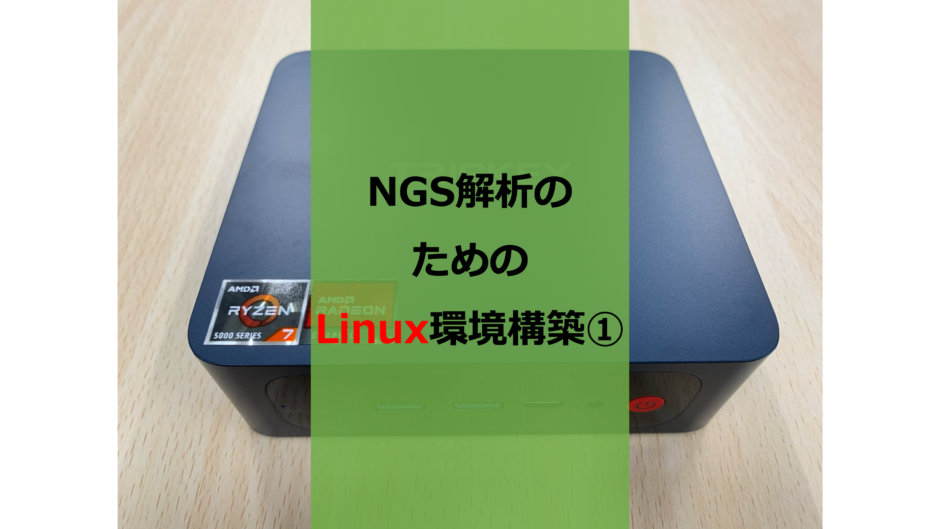
TRIGKEY Speed S5 Pro 5800H
- CPU:Ryzen 7
- CPUクロック速度:4.4 GHz
- メモリ:16GB
- ストレージ:SSD 512GB (+ SSD 1TB増設)
購入は約3年ほど前ですが、まだバリバリ頑張ってくれています(2026年1月現在)。
ただ調べてみたら、残念なことに入荷未定(2026年1月現在)とのことでしたので、代替機の一例をご紹介します。
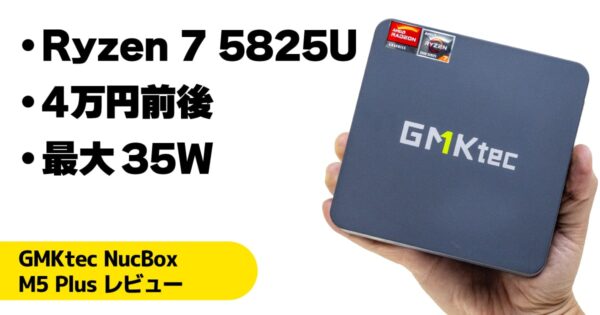
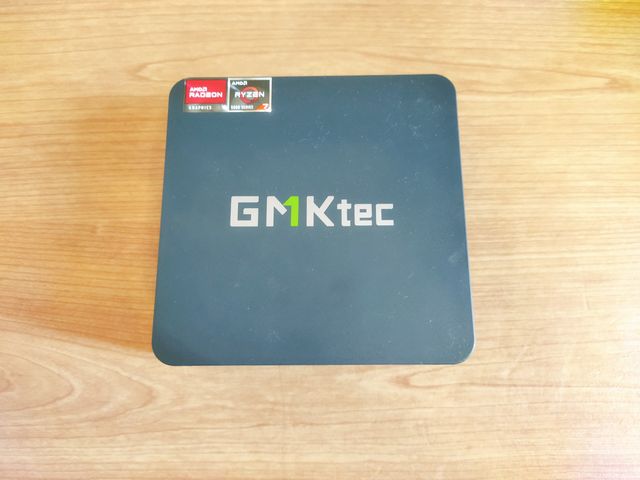
GMKtec M5 Plus
- CPU:Ryzen 7
- CPUクロック速度:4.5 GHz
- メモリ:16GB
- ストレージ:SSD 512GB
価格は5万円台で、セールで4万円台まで安くなります。
僕の場合、スペックはこれで十分です。さらに、を求めるとどんどん値が張るので、大学院生にはちょうどいいラインだと思っています。
SSD増設
付属のSSD512GBでは心許ないので、買って最初にSSDを増設しました。
購入したのは、Transcend社の1TBのSSD。
執筆時に見たらめちゃくちゃ高くてびっくりしました。。こんなに高くなかったような記憶。。
代替機のGMKtec M5 Plusの場合はSSDの規格が違うので注意してください。
大抵の場合、すごく複雑なところにSSDのスロットはなくて、フタを慎重に外して、外付けのSSDをセットするだけのはずです。
SSDの増設は、必ず自己責任でお願いいたします。当ブログでは責任を取りかねます。
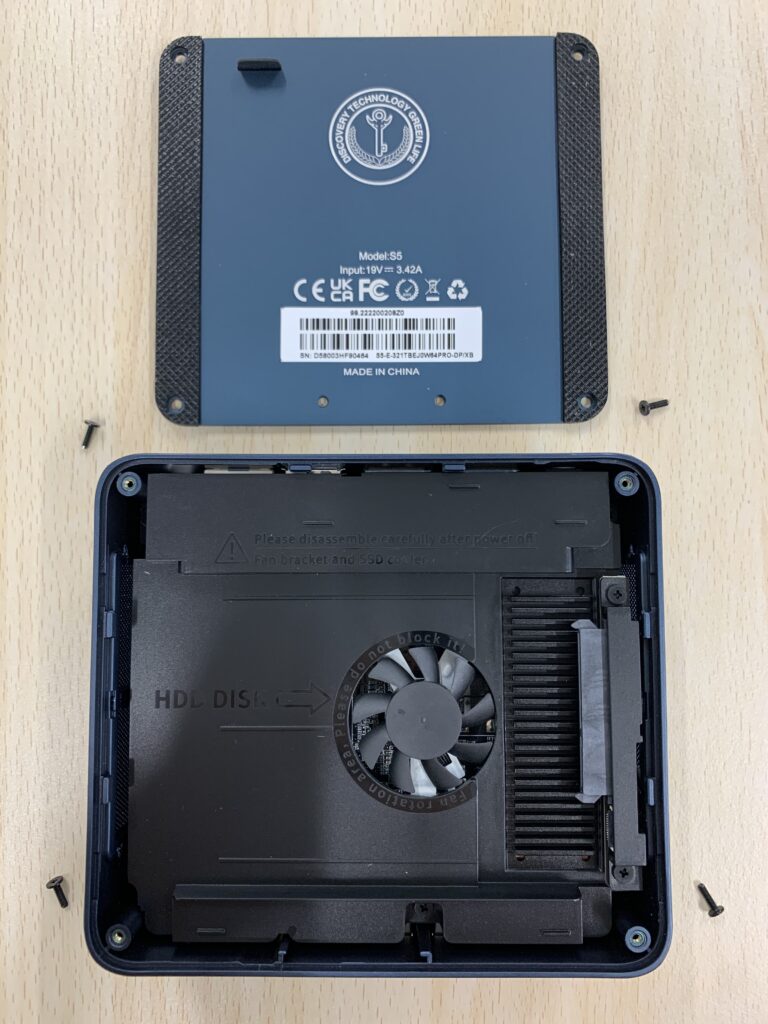
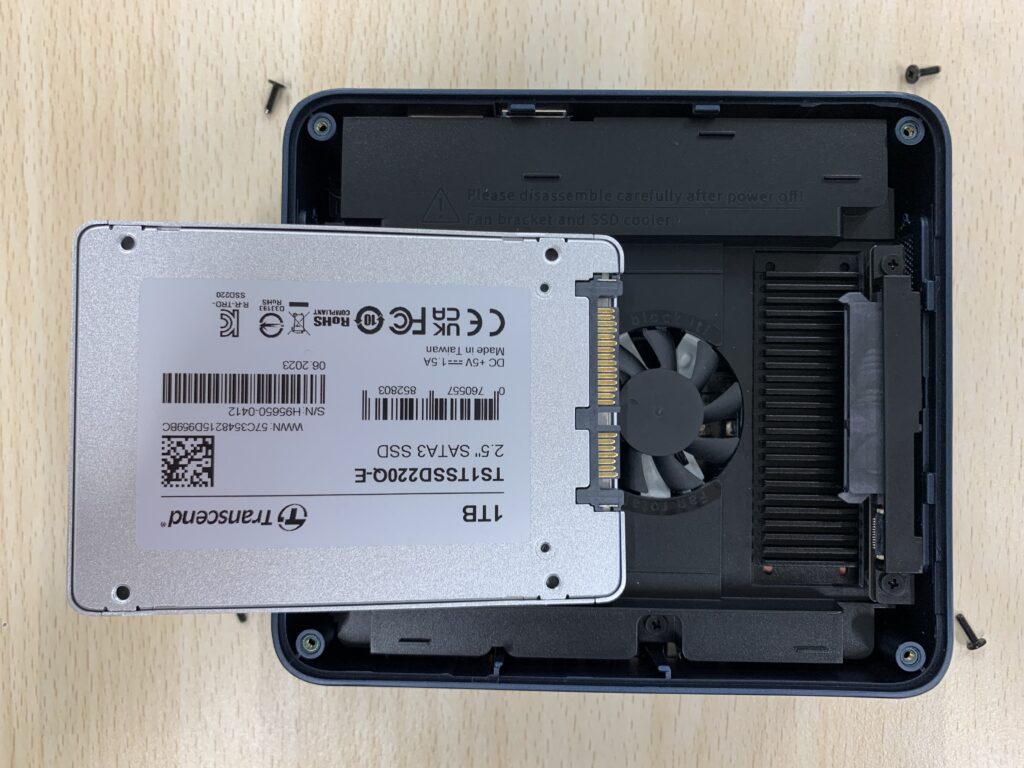
GMKtec M5 Plusの場合の増設は、以下の記事が参考になります。
Ubuntu専用のライブUSBを作る
今回は、ゲーミングミニPCをUbuntu専用として使いたいので、ライブUSBを作ってインストールしていきます。
今回は最初から入っているWindowsが消し飛ぶ方法です。Dual Bootできる方法もありますが今回は割愛します。
USBメモリを準備する
8GB以上あればまったく問題ないと思います。
いまどき32GBくらいまでは値段変わらないですよね。
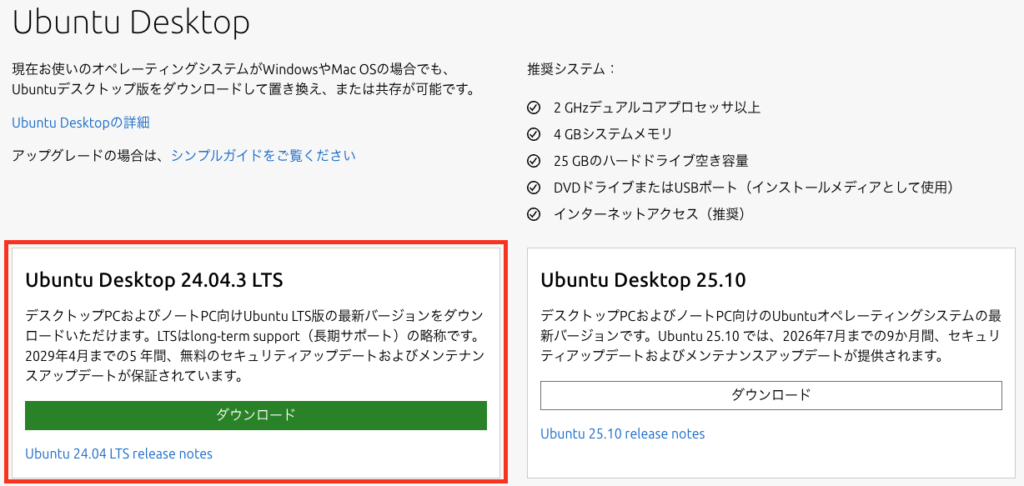
Ubuntuをダウンロード
以下のサイトからUbuntu Desktop 24.04.3 LTSをダウンロードします(2026年1月現在)。
https://jp.ubuntu.com/download
balenaEtcherでUSBにUbuntuを書き込む
書き込み後のUSBメモリは、Ubuntuのブート専用になります。
そのため、USB内に元々入っていたデータはすべて消去されます。
USB内のデータを残しておきたい場合は、事前に必ずPCへバックアップを取ってください。
以下のサイトからEtcherをダウンロードします。
非常にシンプルなツールになっているので、感覚的にライブUSBを作ることができるはずです。
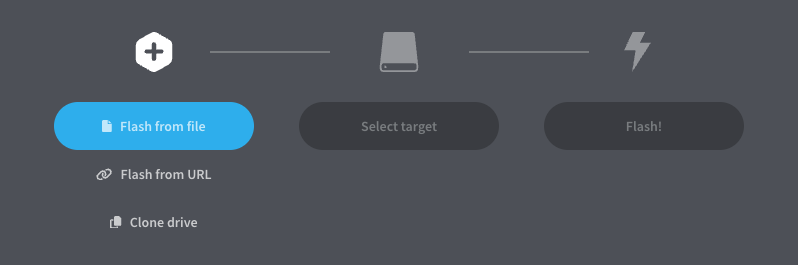
- ブートディスクの元になるイメージファイル(今回は先ほどDLしたUbuntuイメージファイル)を選択
- 書き込み先のUSBを選択
- 実行
Ubuntu ライブUSBの起動
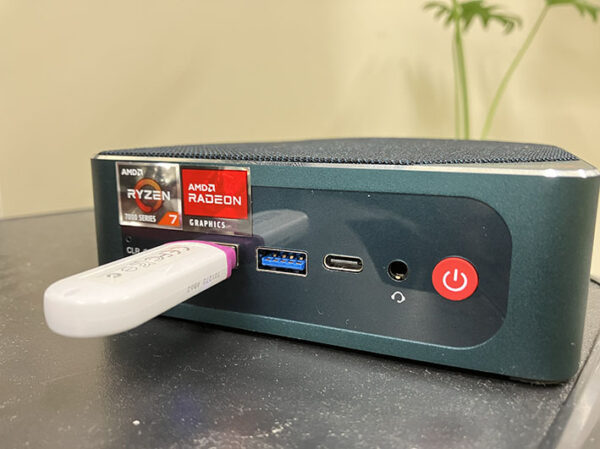
作成したライブUSBを、ミニPCの前面のUSBポートに挿します。
ここで中川先生は苦労していたようでした。書いていなかったら同じミスをしていた気がします。。
delキーを押しっぱなしにして電源を入れるとBIOSが起動する、はずなんですが、一旦windowsが立ち上がってしまったので最低限の設定だけしてシャットダウンしました。
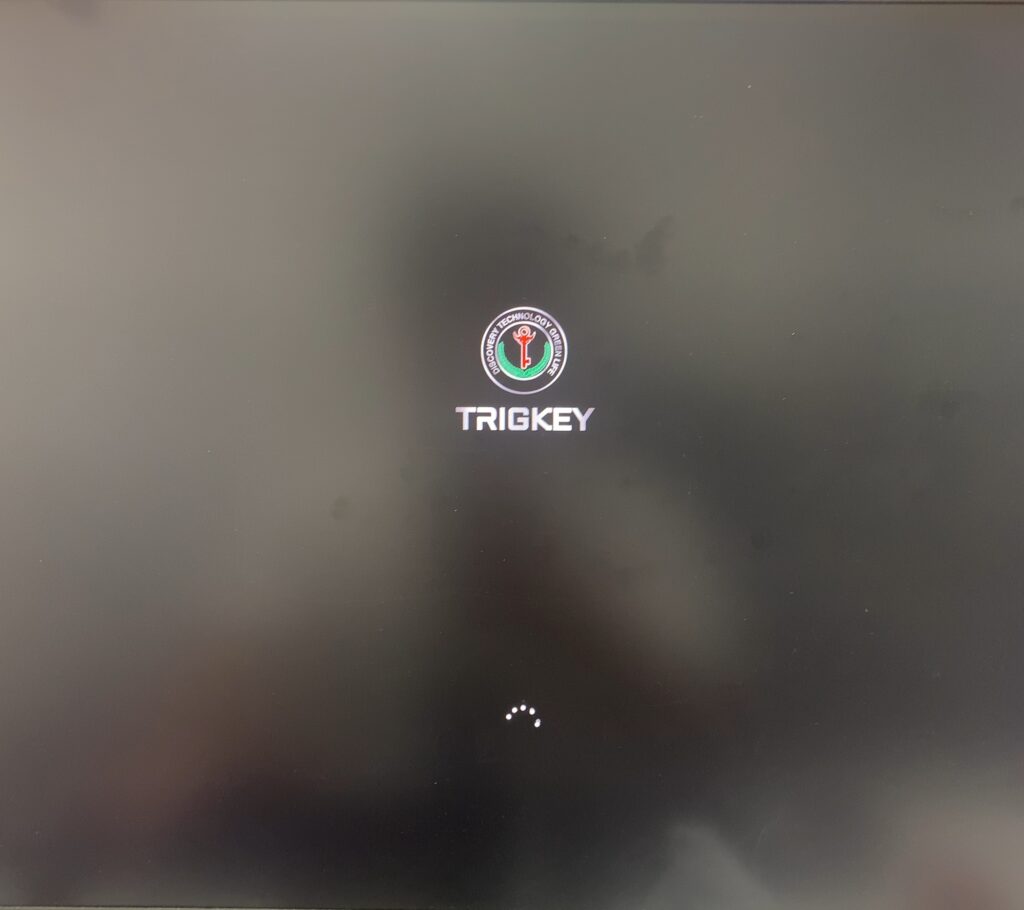
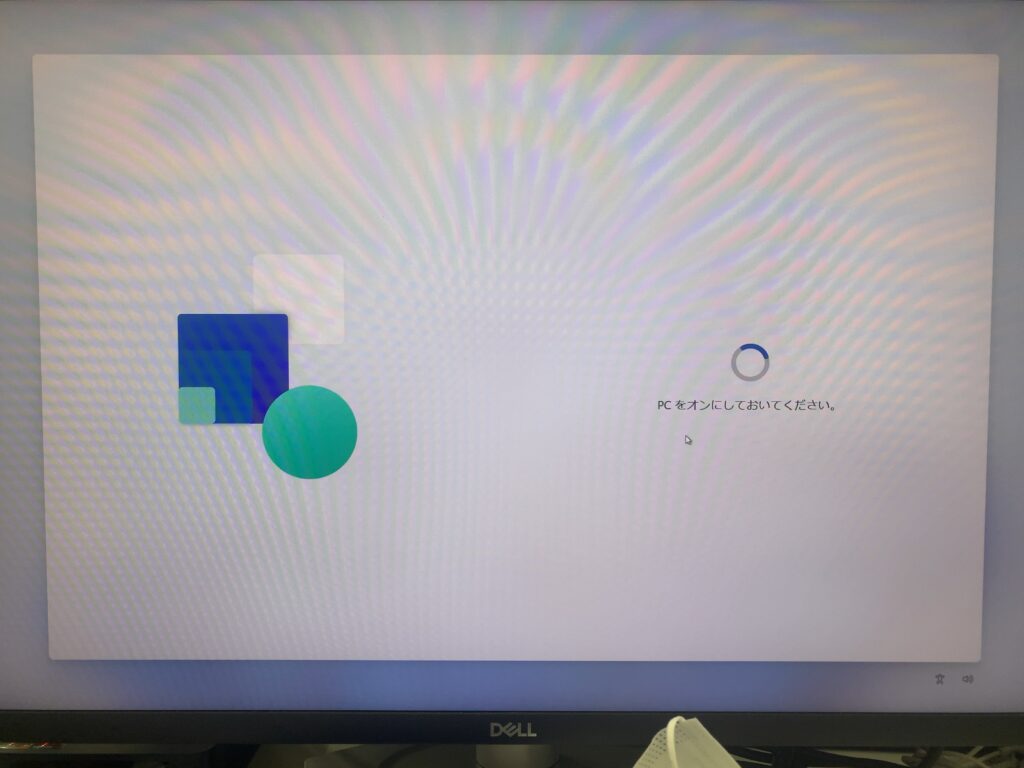
シャットダウンして再度delキー押しっぱで起動させると、うまくBIOSが起動してくれました。矢印キーとEnterキーで操作していきます。
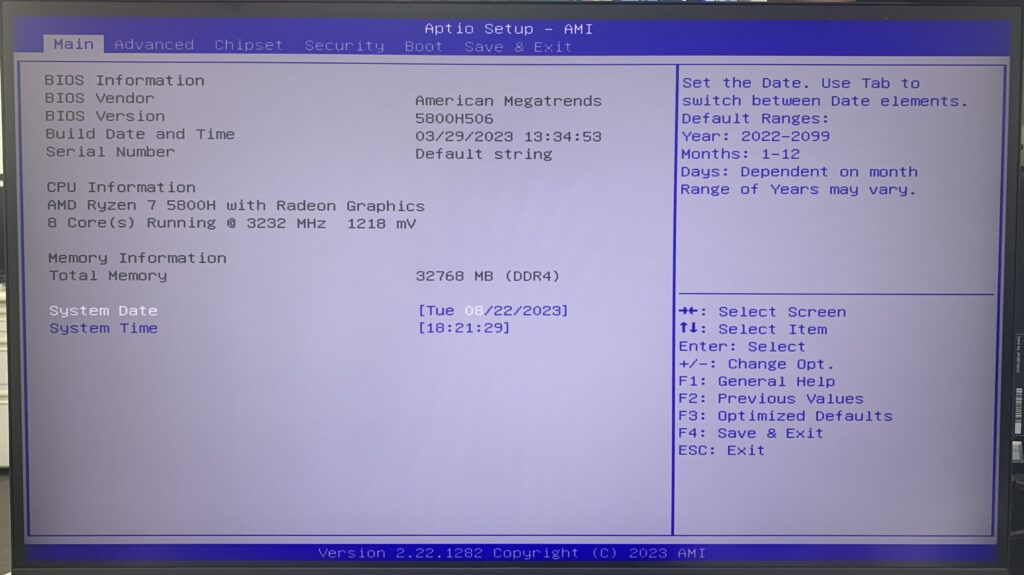
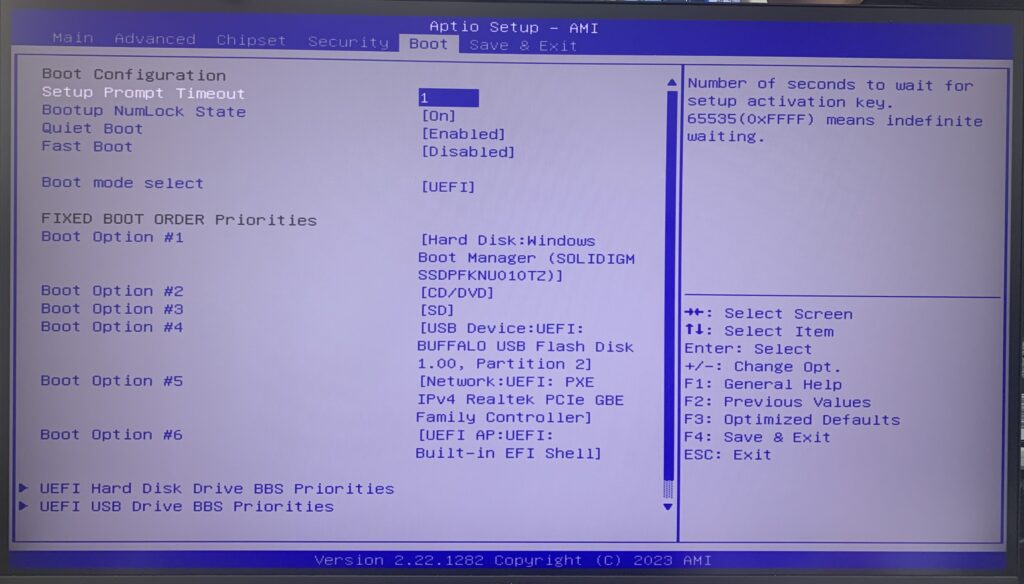
FIXED BOOT ORDER Priorities(起動デバイスの優先度)を変更します。Boot Option #1(#1=起動優先順位トップ)にUSB Deviceを選んで保存することが目標です。
デフォルトではBoot Option #1 はハードディスク上のWindows Boot Managerが指定されているはずです。
矢印↓キーでBoot Option #1 に合わせてEnterで選択し、新しく出てくるポップアップからUSB DeviceをEnterで選択します。
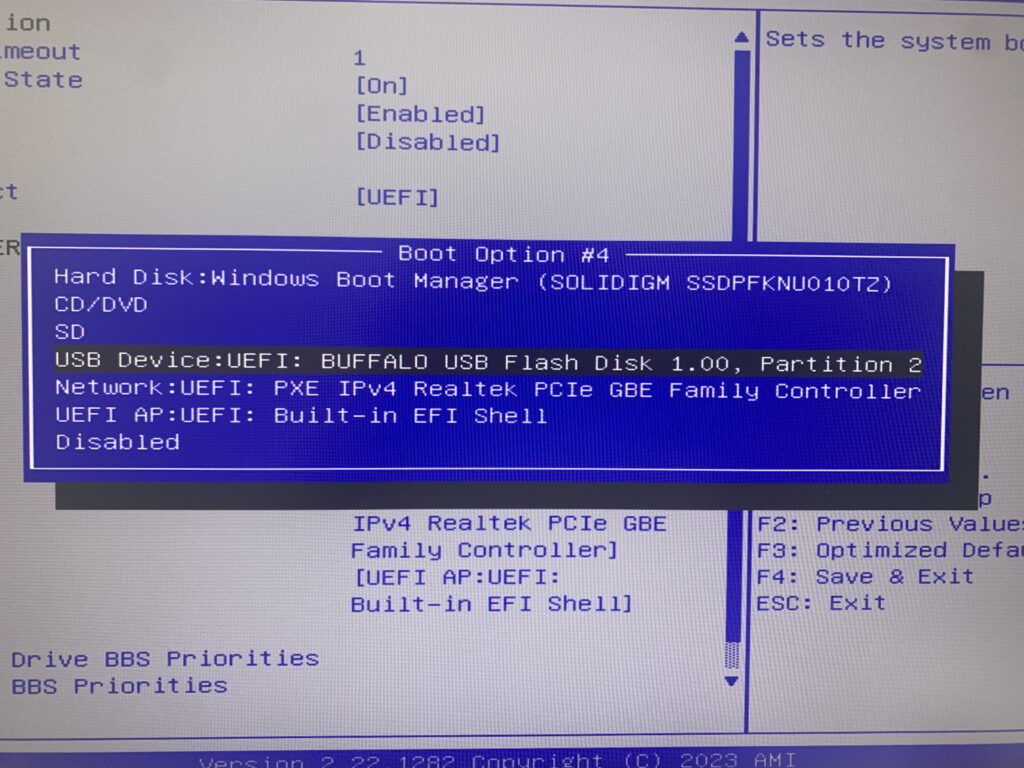
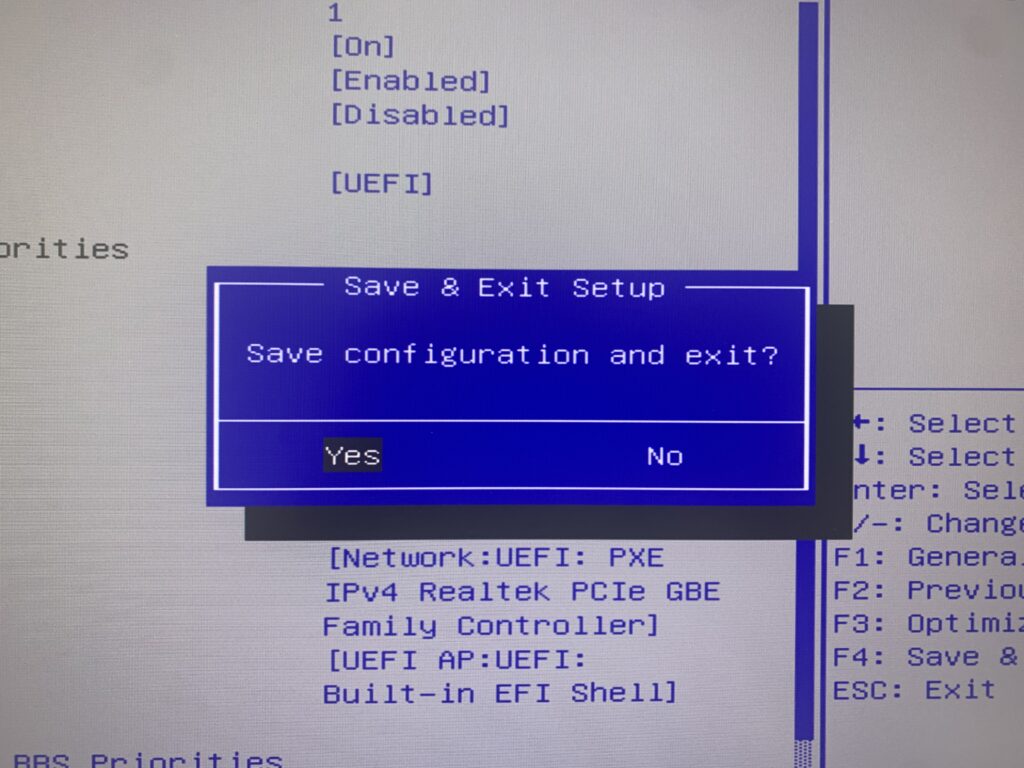
Boot Option #1 がUSB Deviceとなり、起動順位が変更されていることを確認します。
僕は#が起動優先順位を表していることに気がつけず、デフォルトでUSBによるbootに与えられていたBoot Option #4を選べばいいんだと思い込んでいました。
画面からもわかるように、僕は#4へ真っ先に向かっていき、結果何の変更も施せず、というのを何度もやってしまいました。
おそらくこのBIOSが設定できれば、再起動でライブUSBのメニューが立ち上がるはずです。
(補足)
Boot Option # の仕様に後からしか気がつけなかった僕は、Boot Menuから直接選ぶ戦略に変更して起動を試みました。
ただ、Boot Menuの起動キー(PC電源onと同時に押し込んでおくキー)がわからなかったため、F7〜F12あたりで試せばいつかは当たると考えました。
運良く最初に試したF7キーを押しっぱなしで電源を入れたしたところ、Boot Menuを開くことができました。
(キー操作の必要がないといった記事も見かけたので、F7が当たりかの真偽は不明)
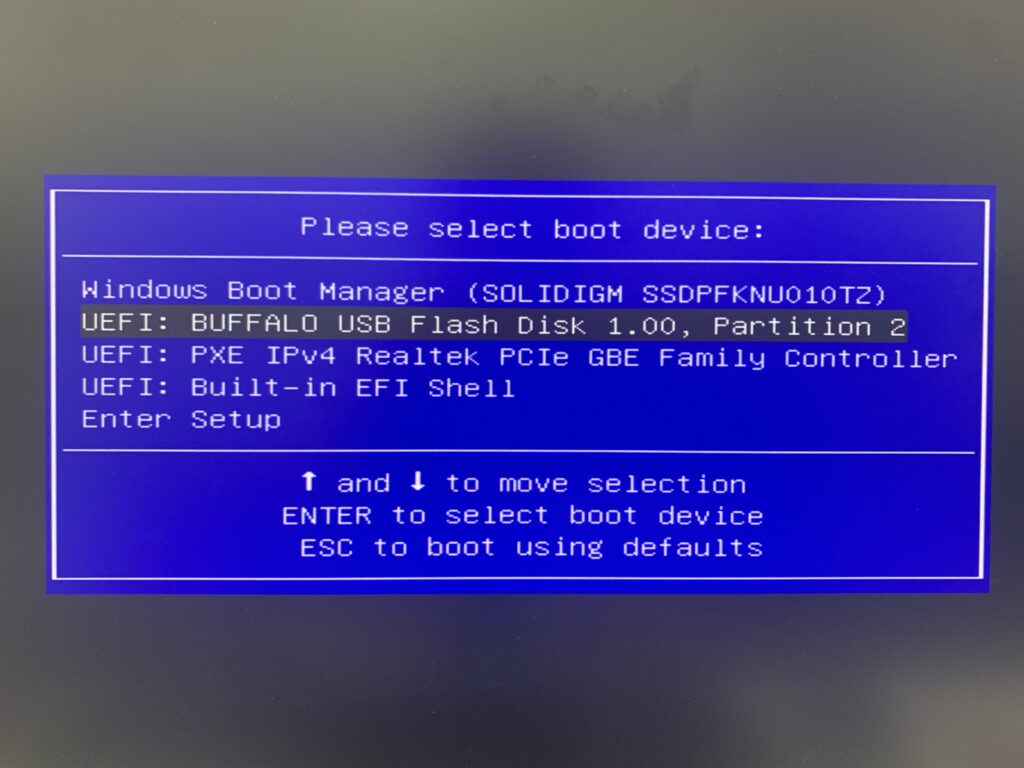
USBを選択してEnterキーを押すと、ライブUSBのメニューが立ち上がります。
まとめ
今回は、Linux環境を構築するにあたって、僕がゲーミングミニPCでの構築を選んだ理由と、Ubuntu ライブUSBの起動までの手順をお話ししました。
長くなってしまったので、続きは別の記事に書きたいと思います。
 【初心者向け】ゲーミングミニPCで始めるNGS解析用Linux環境構築②【備忘録】
半分以上、自分のための備忘録といった側面もあるので、わからないことがあればコメントいただけると嬉しいです。
では。
【参考URL】