
こんにちは。ぱにです。

医学系の研究室で博士号取得を目指しています。
この記事では、これからNGS解析を始めてみたい方向けに、僕が個人環境でLinux環境を構築したときの話をまとめました。
前回の続きからです。
 【初心者向け】ゲーミングミニPCで始めるNGS解析用Linux環境構築①【備忘録】
今回も、僕がエラーに詰まり、調べ、失敗し、やり直した過程は、あえて削らずに残しました。
備忘録的なまとめではありますが、初学者が恐る恐る手探りで試行錯誤した当時の様子を思い出しながら書いています。
この記事は2023年頃にやったことをベースに書いています。あらかじめご了承ください。
本記事にはアフィリエイトリンクを含みますが、紹介内容は筆者の体験と調査に基づいています。
購入を無理にすすめるものではありませんので、ご安心ください。
GMKtec M5 Plus
Ubuntuのインストール
前回、無事にライブUSBからの起動を実行できたところでしたね。
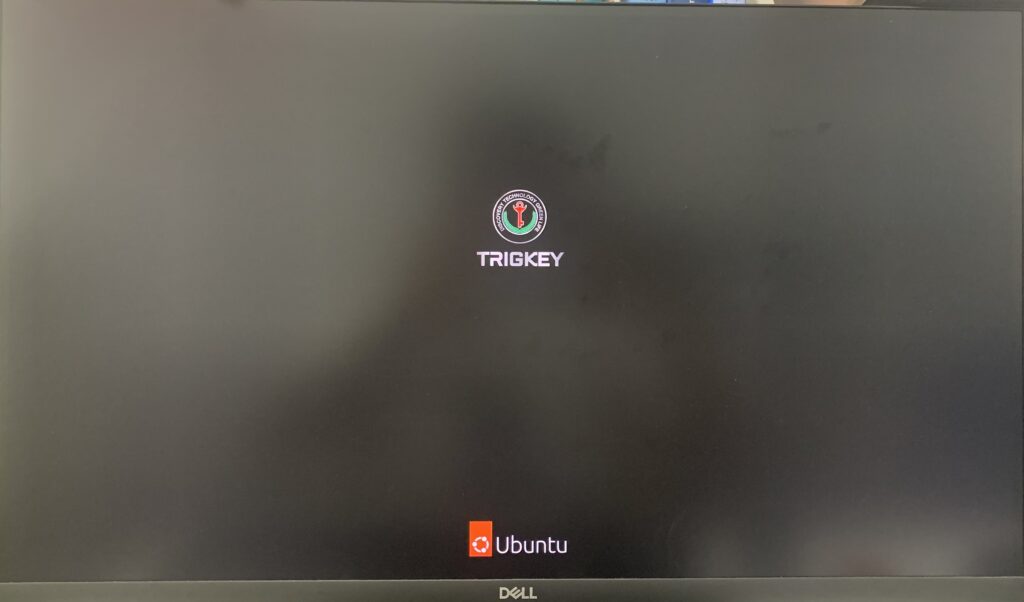
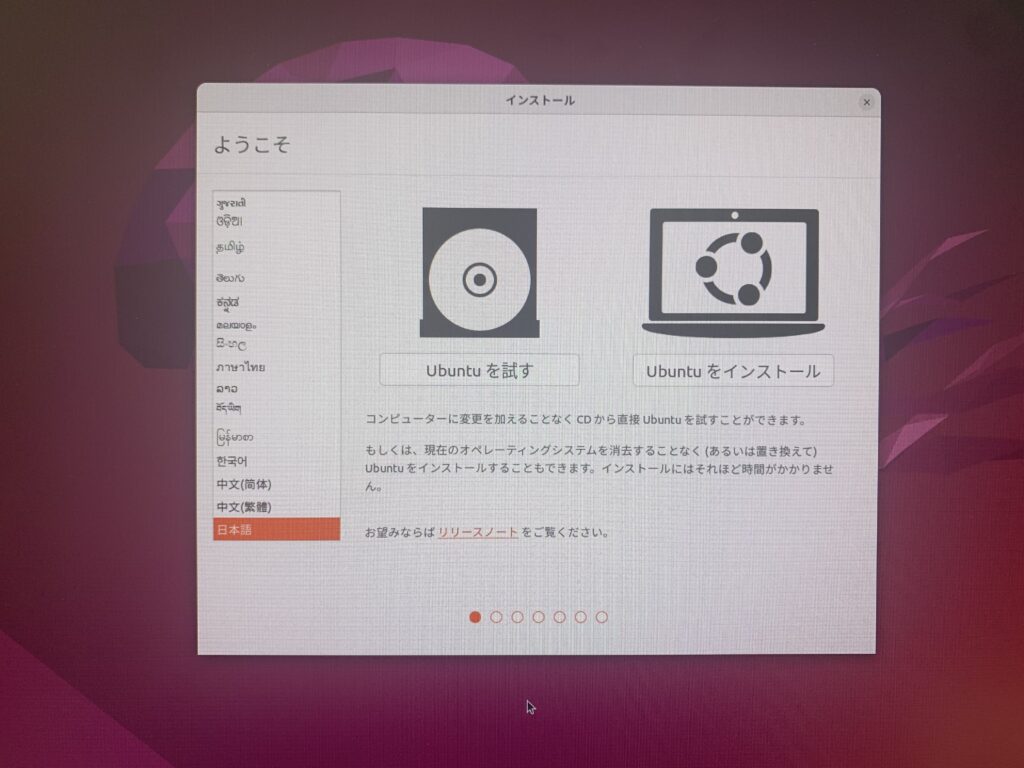
実行がうまくいけば、UbuntuのGUIが表示されます。
言語設定は日和って日本語にしました。
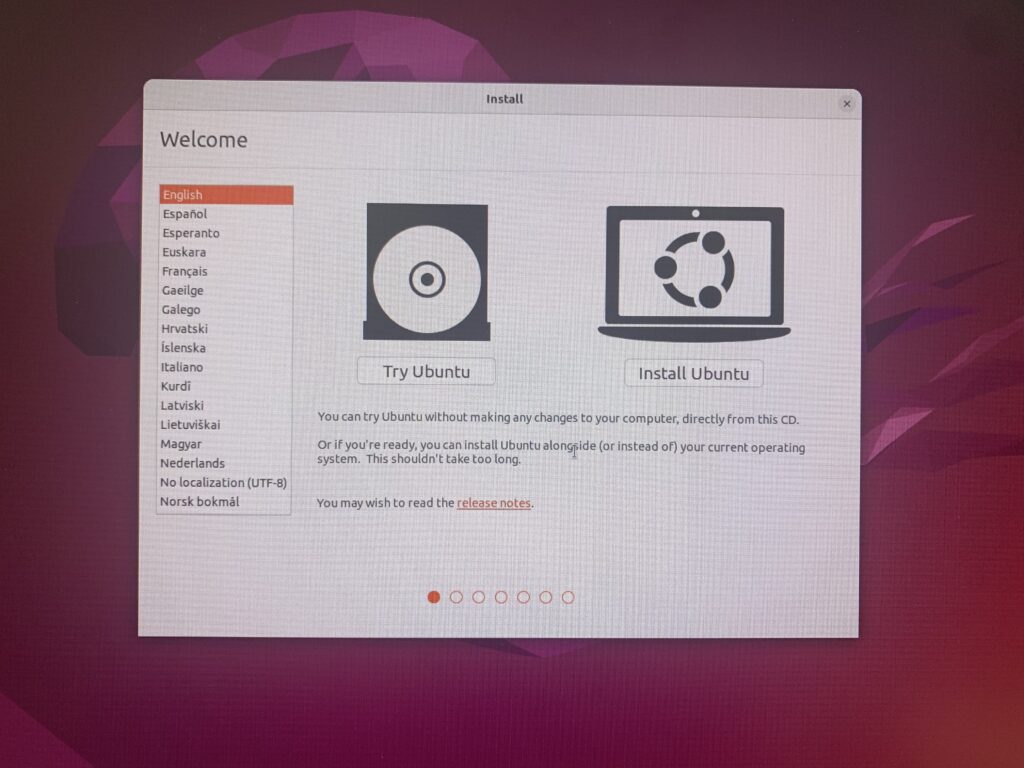
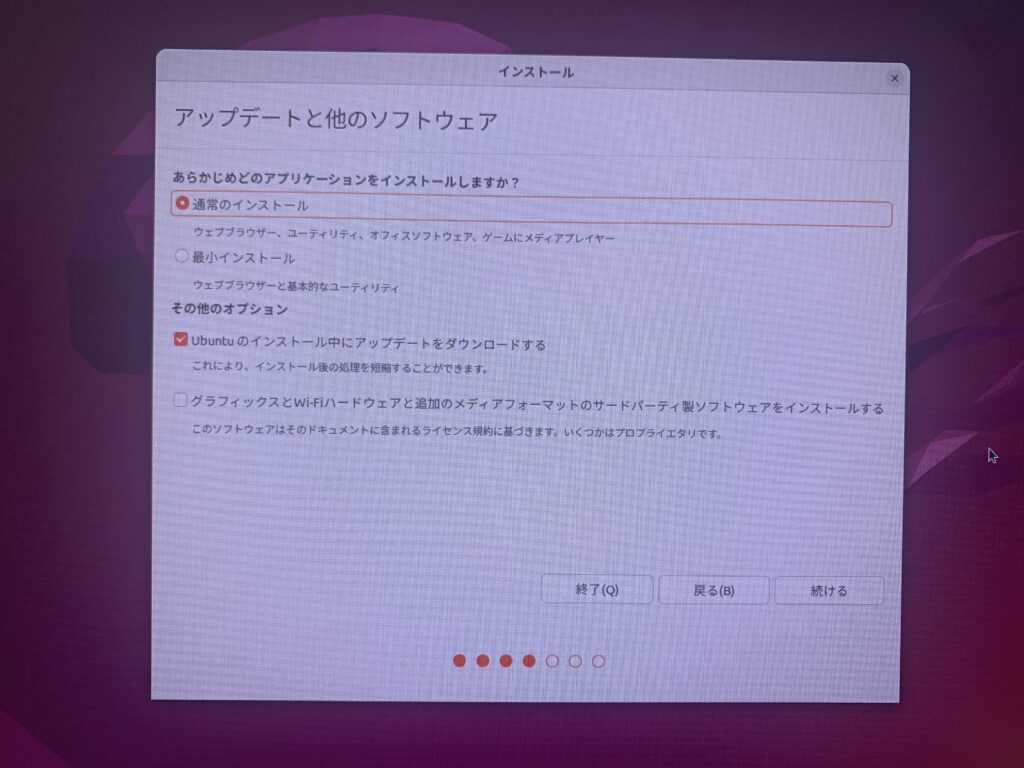
「アップデートと他のソフトウェア」では、「通常のインストール」を選びました。
あとから思うと、「最小インストール」でよかったかもしれません(必要なものはあとからDLすることになるので)。
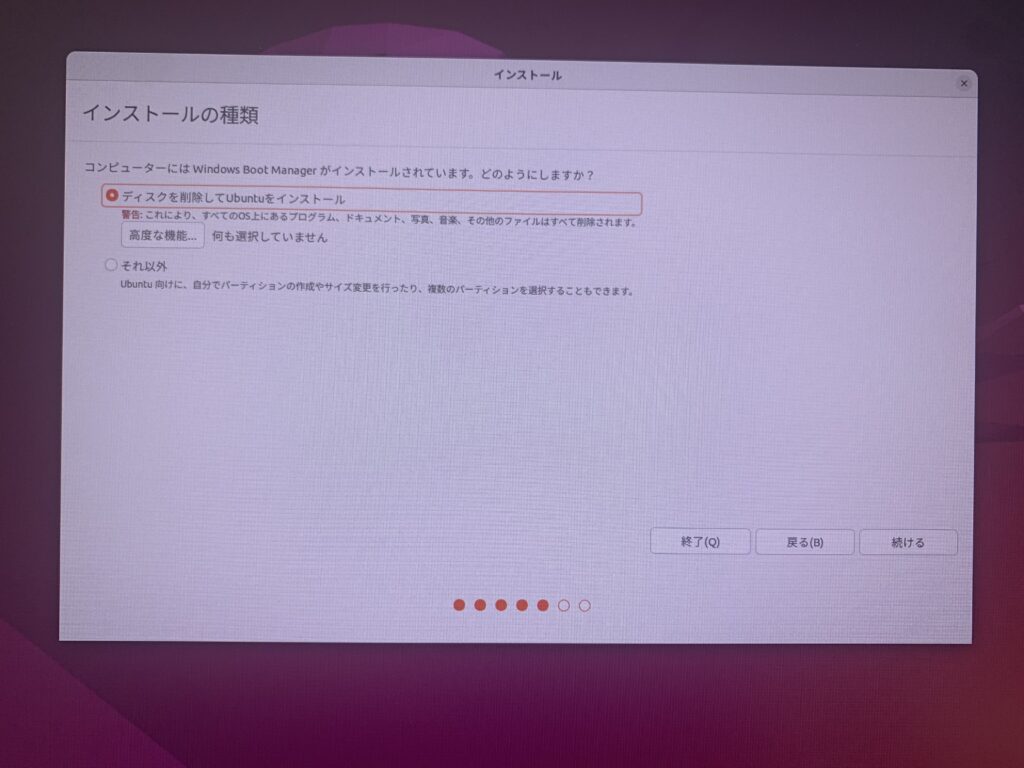
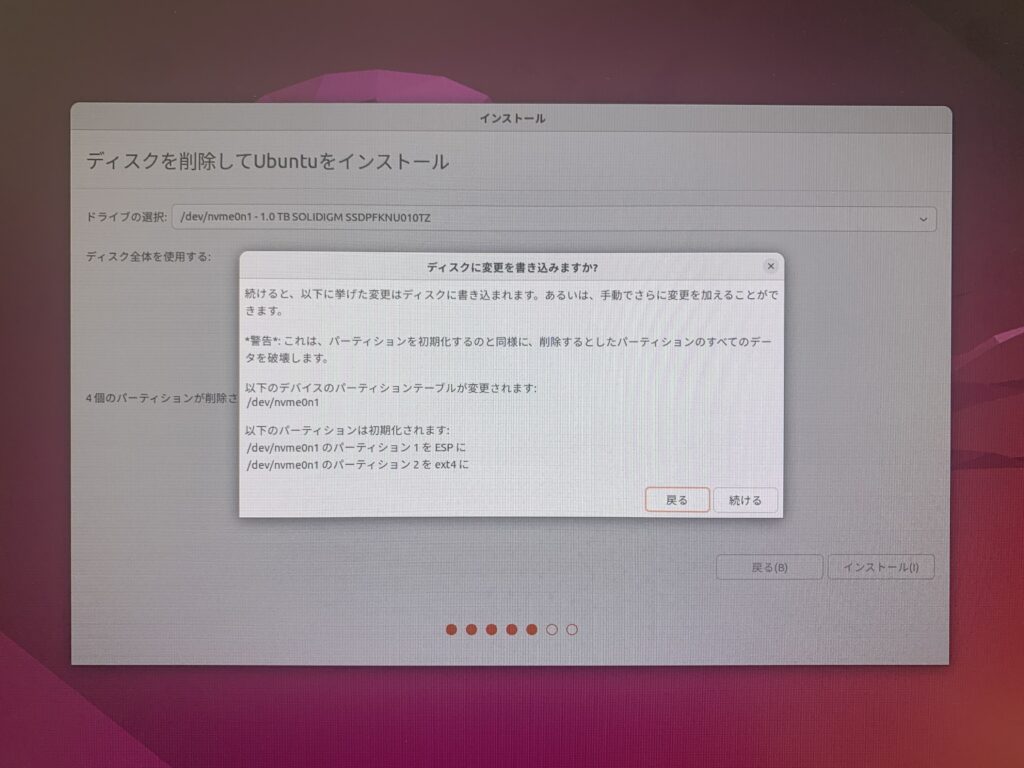
「インストールの種類」では、「ディスクを削除してUbuntuをインストール」を選びました。
「UbuntuをWindows Boot Managerとは別にインストール」を選ぶとデュアルブーストの可能性がありえるようですが、
そもそも選択が存在しなかったため(Ubuntuのバージョン依存?)思い残すことなくディスクを削除できました。
(補足)
WindowsとLinuxのデュアルブートは、さっと調べたところ初心者にはなかなかハードルが高そうでした。
どちらの環境も吹き飛ぶ未来は絶対に嫌だったのと、Windowsを絶対に残しておきたい理由は特になかったので、最初からUbuntu専用機にしようとは思っていました。
もともとWindows 11 proが入っていたので、その値段が2万強と考えると、悔しい気もします笑。
続けて、「あなたの情報」を入力します。
このあたりから言わずもがな、全角は使わない方がいいです。
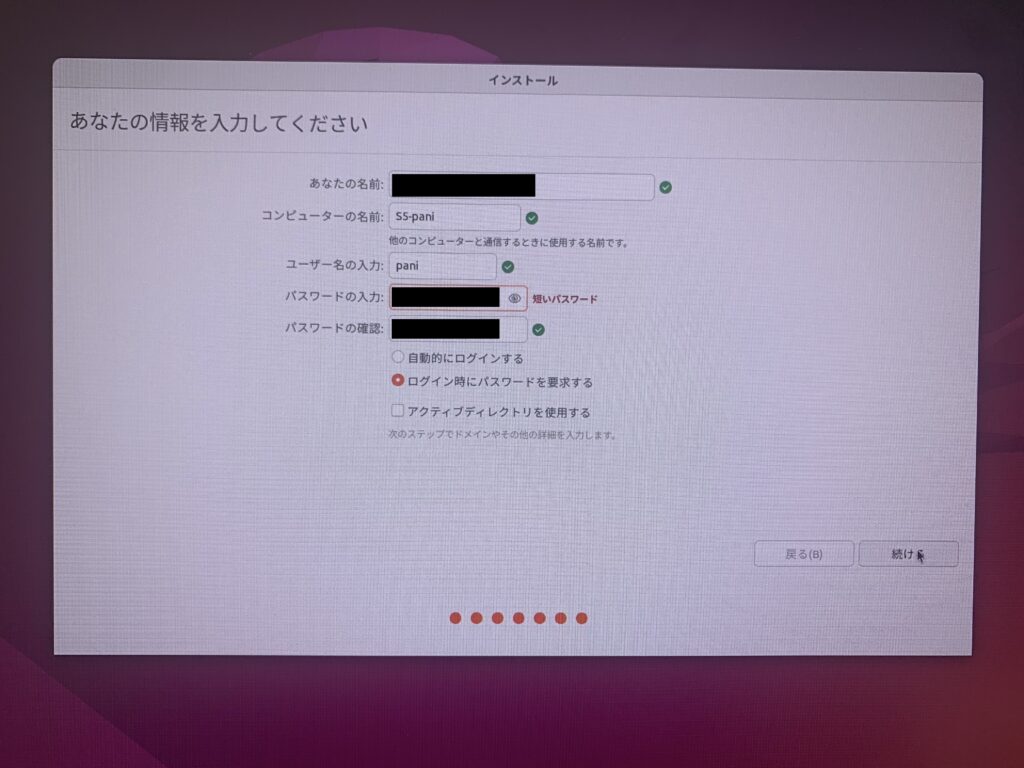
パスワード適当なのが隠しきれてないですね。。
ここまできたら、インストールが開始されます。何事もなければ無事に終了します。
(補足)ライブUSBのOSイメージ削除(Mac限定操作)
ライブUSBとして使ったUSBは、もうこのためにしか使えないのではなく、ちゃんと元に戻せます。
Ubuntuではなく、ライブUSBを作ったMacで作業をします。
まずはターミナル(いわゆる黒い画面のやつ)を開き、diskのリストを見るコマンドを打ちます。
このとき、まだUSBは挿さないでおきます。
# diskのリスト見る
diskutil list
次にライブUSBを接続します。警告が出ますが、必ず無視してターミナルに戻り、さっきと同じコマンドを打ちます。
# diskのリスト見る
diskutil list
先ほどと見比べると、リストにdiskが増えているはず。
この増えたリストの名前を把握しておきます。たとえば僕の場合は/dev/disk4でした。
続けて、以下のコマンドを打ちます。/dev/disk4の部分は、先ほどの結果に応じて変えましょう。
# disk全体をアンマウントする
diskutil unMountDisk /dev/disk4
Unmount of all volumes on disk4 was successfulが出力されれば成功です。
続けて、以下のコマンドを実行します。
# diskを初期化(消去+再構成)する
diskutil eraseDisk FAT32 NODOGURO /dev/disk4
diskutil eraseDisk <format> <name> <device>が基本構文となります。
フォーマットについては、Windows ・macOS・Linuxすべてで使えるFAT32を僕は使用していますが、こちらはお好みで。
ポップアップが出るのでOKを押します。
最後にFinished erase on disk4が出たので、終了です。
インストール直後の設定
この章は、Ubuntu側のGUIのターミナルで操作します。
最初にUbuntuに設定しておくといいことを調べていると、有用なサイトを見つけまして。
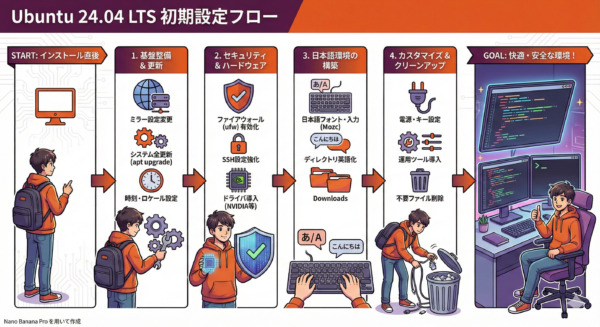
これを読んでみて、ほとんどの項目に必要性を感じたので、公開されているスクリプトで一括実行することにしました。
(2026年2月現在、そのスクリプトが見当たらなかったので、適宜コピペ等で実行していくことになると思います。)
実行して質問されたら、HPで内容を確認してyを押していく感じで進めました。
sshでリモート接続する
IPアドレスの取得
この章は、Ubuntu側のGUIのターミナルで操作します。
先ほどの処理の中でOpenSSHの導入がありますので、これをskipしていないという前提で話を進めます。
OpenSSHをインストールすることで、リモート接続が可能となり、普段使っているMac側から解析を進めることができるようになるので、必須のステップになります。
接続には、Ubuntu専用機のIPアドレスが必要なので、ターミナルで以下を実行します。
# マシンに割り当てられている IP アドレスを表示
hostname -I
そうすると、172.17.0.1みたいな感じで出力されると思います(おそらく複数出ないはず)。
リモート接続してみる
この章は、Mac側のターミナルで操作します。
Macから実際につなげてみます。
ssh <ユーザー名>@IPアドレスユーザー名は「あなたの情報」で設定したもの、IPアドレスは先ほど取得したものに置き換えてください。
Welcome to Ubuntu 22.04.5 LTSみたいに歓迎されれば、無事に接続できています。
Ubuntuユーザー追加
この章以降は、基本的にMac側のターミナルからリモートで操作します。
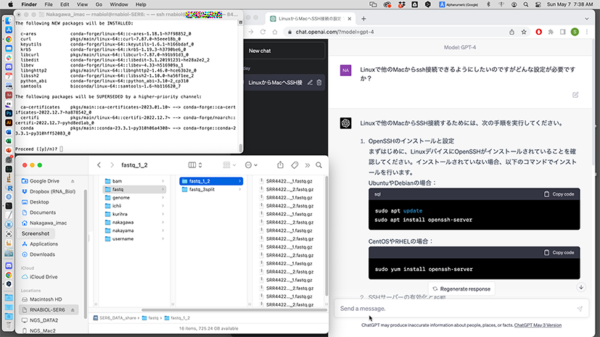
ユーザー追加
無事に接続できていることを確認したら、ユーザーを追加していきます。
最初に作成したユーザーは管理者(root)として使い、実際の解析をやる場所と切り離しておくのがいいです。
以下のコードを実行していきます。ここでは追加するアカウント名をuser1としますが、任意で決めてください。
パスワードを要求された場合、「あなたの情報」で入れたパスワードを入れます。
# ユーザー一覧
sudo cat /etc/passwd

# 新規ユーザーuser1の追加
sudo useradd -m user1

# pwの設定
sudo passwd user1
# 新規パスワードを打つよう言われるので指示に従って入力するこれで新しいユーザーが作れました(sudo cat /etc/passwdで確認するとよいです)。
sudo権限の付与

少し先回りして、新規で作ったアカウントにsudo権限(一時的に管理者として実行できる権限)を与えておきます。
# sudoのグループに追加する
sudo usermod -aG sudo user1

# 確認
cat /etc/group | grep user1確認の出力で、sudo:の先に新規ユーザー名があれば成功です。
現在ログインしているアカウントは管理者のアカウントのはずなので、Ctrl+Dのショートカットでログアウトします。
user1の設定
この章は、Ubuntu側のGUIのターミナルからの操作が推奨です(理由はあとで述べます)。
このユーザーに対しても、先ほどの「インストール直後の設定」をやってあげる必要があります(同様の手順なので割愛)。
GUI側からやらないと日本語のディレクトリを英語に変更する警告をうまく処理できなかったので、GUI側からがいいのではないかと思っています(現時点では杞憂の可能性もあり、Mac側から完結できるかもしれません)。
GUI側からログアウトしたら、今度はMacのターミナルからuser1としてログインします。
# user1としてログイン
ssh user1@<IPアドレス>
ウイルス対策
ClamAVというLinux系で使われるオープンソースのウイルス対策ソフトでウイルス対策します。
以下を実行して、ClamAVをインストールします。
# 1.OS のシステム更新を行う
sudo apt update && sudo apt upgrade -y

# 2.ClamAVをインストール
sudo apt install clamav clamav-daemon -y

# 3.clamavのステータスを確認
sudo systemctl  status clamav-freshclam
続いて、以下を実行してスキャンを行います。
# 4.ウイルス定義データベースを更新
sudo systemctl stop clamav-freshclam
sudo freshclam

# 7.ClamAVでディレクトリをスキャンし、感染ファイルのみ表示
sudo clamscan -i /home/
以降は定期的に4と7を実行して、ウイルス対策をしておきましょう。
(補足:bashへの切り替え)
これは必須ではないと思われますが、シェルの切り替えもやっておきました。
シェルとは、人が打った文字の命令を、変換してパソコンに渡すためのツールです。
shとかbashとかzshなどがあって、shが基本中の基本、bashが定番、zshが新しめで高機能って感じなのですが、
zshと比較して、bashの方がネットに情報が多くて環境の差のトラブルが少ない印象なので、僕はスクリプトをbashで書くことが多いです。
そんなわけで、以下を実行しておきます。
# 使用中のシェルの確認
echo $SHELL

# 使用シェルのbashへの切り替え
chsh -s /bin/bash
まとめ
今回は、Linux環境を構築するにあたって、Ubuntuのインストールから初期設定、ユーザーを追加するまでの手順をお話ししました。
長くなってしまったので、続きは別の記事に書きたいと思います。
半分以上、自分のための備忘録といった側面もあるので、わからないことがあればコメントいただけると嬉しいです。
では。
【参考URL】