
こんにちは。ぱにです。

医学博士号を取得後、アラサーで新卒入社した社会人1年生です。
突然ですが、新型MacBook Airを購入しました(発売直後に半ば勢いで)。
結論から言うと、3か月使った今でも不満らしい不満がなく、毎日気持ちよく使えています。
購入前は、自分にはオーバースペックではないか?とかなり悩みました。決して安い買い物ではありませんから。
恐る恐る使い始めてみると、たしかに素人の僕には性能向上を実感する場面はほとんどありませんでした。
しかし、処理速度やメモリ、バッテリー持ちといった基本性能にまったく不満がなく、気づけばパソコンの性能を意識する場面そのものがなくなっていました。
道具としてのストレスが限りなく小さくなったことで、作業そのものに集中できるようになった気がします。
この記事では、購入したモデルのスペックや選んだ理由、実際に使って感じたポイントを紹介します。
あわせて購入したアクセサリーや、以前使っていたMacの処分方法についてもまとめました。
MacBook Airの購入を検討している方の参考になれば嬉しいです。
以下の内容にはアフィリエイトリンクを含みますが、紹介内容は筆者の体験と調査に基づいています。
購入を無理にすすめるものではありませんので、ご安心ください。
さすがに8GBメモリのM1では限界
買い替え前に使っていたのは、博士課程への進学時に大学からいただいた、2020年発売のM1 MacBook Pro(メモリ8GB・SSD512GB)でした。
当時は大学都合もあってスペックを選ぶことはできず、首を傾げながらもそのまま使い続けていました。
しかしながら、たった8GBのメモリは少しずつ限界を見せ始めます。
僕にとって生命線ともいえるNotionは、開いているだけでメモリ使用量はかなり増え、ブラウザを開きながらPowerPointで資料を作るだけでも動作が重く感じることがありました。
 【なしでは生きていけない】僕がNotionで管理していること9選【効率化】
ゲノム解析の場面でも、メモリ8GBでは到底足りず、別に用意したミニPCで処理する場面もありました。
 【初心者向け】ゲーミングミニPCで始めるNGS解析用Linux環境構築①【備忘録】
研究で新しい解析を試みるたびに、「メモリは足りるかな」「重くならないかな」と考えながら作業することに、少し疲れてしまったのも事実です。
Macは後からメモリを増設できないため、卒業を機に新しいマシンへ買い替えることを決めました。
もう、性能不足を気にしながら作業するのはやめたかったのです。
なぜM5 MacBook Airを買ったのか
ちょうど買い替えを検討していたタイミングで発表されたのが、M5 MacBook Airでした。
もちろん、型落ちとなるM4モデルも候補に入れていました。しかし、スペックと価格を比較すると、むしろM5を選ばない理由がほとんどありませんでした。
まず魅力だったのは、標準構成が充実していたことです。
ストレージは512GBを標準搭載し、SSDの読み書き速度も向上。ダイビングで大量の写真や動画を取り込む僕の使い方では、この違いは快適さに直結すると考えました。
また、AI処理性能も大きく向上しています。
現時点では性能を使い切れているわけではありませんが、今後ローカル環境で生成AIを試してみたい僕にとっては、今一番いいものを長く使いたいという思いが勝りました。
さらに、Wi-Fi 7やBluetooth 6への対応も見逃せません。
今すぐ恩恵を受ける場面は少ないかもしれませんが、年単位で見てこれから登場する周辺機器のことまで考えると、長く使う上では魅力的なアップデートだと感じています。
そして決め手になったのは価格です。これだけのアップデートがありながら、同じストレージ容量で比較すると、M4より価格が抑えられていました。
結局、将来売却するときのリセールバリューまで考えると、やはりM5に軍配が上がります。
もし発表前に慌ててM4を買っていたら、本気で後悔していたと思います。
僕のようなライトユーザーにとって、MacBook Airはもはや「どっちつかず」の中途半端なPCではありません。
性能と価格を高いレベルで両立した、まさに「完成された中間択」と言える一台だと確信しています。
今回購入した構成
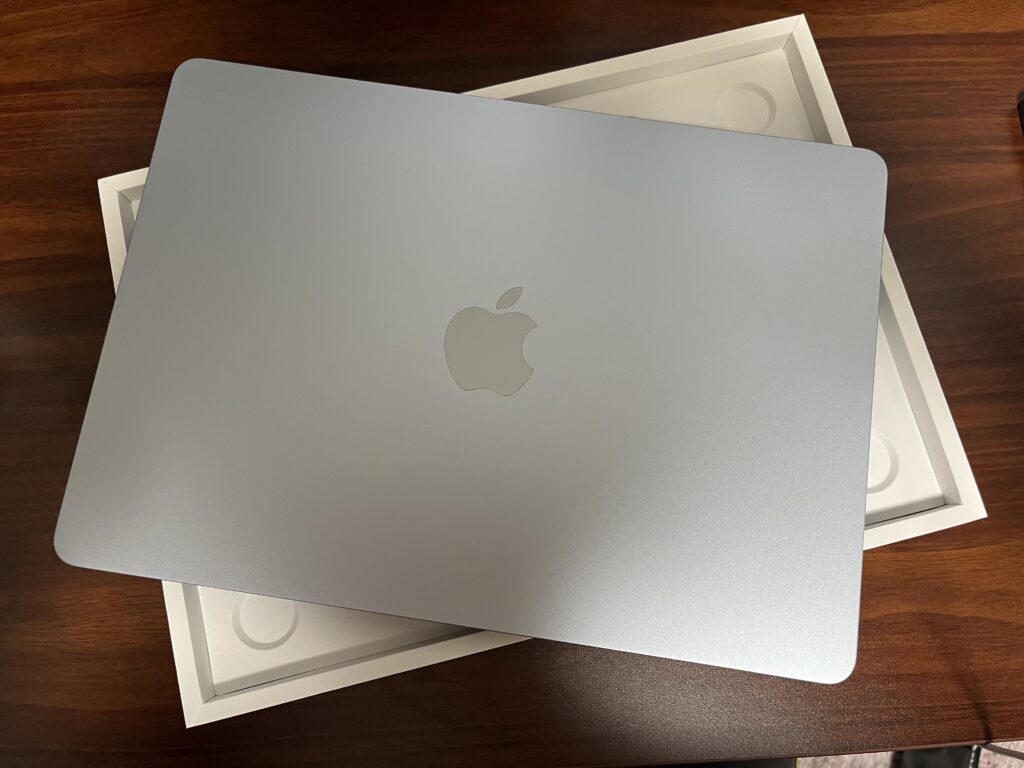
- モデル:13インチ MacBook Air
→外部ディスプレイで作業することが多いため、15インチの大画面は必要ないと判断。 - チップ:Apple M5
→今回の肝。 - メモリ:32GB
→ローカルで生成AIも試してみたかったので、Airで選べる最大容量に。 - ストレージ:1TB SSD
→ダイビングの写真や動画は本当に容量を使います。 - カラー:スカイブルー
→一目惚れ。実物を見て、さらに好きになった色です。
「何も気にならない」こそ最大の魅力
実際に3か月使ってみて振り返ると、正直このMacに特別強い印象はありませんでした。
でも、それは裏を返せば、パソコンの性能を気にする場面がなくなったということ。
以前のMacでは、メモリ使用量を気にしながら作業するのが当たり前でした。
Chromeのタブも、使わないものはすぐ閉じる。あとで見返したくなって履歴を必死に漁ることもしばしば。
メモリ使用量を確認するため、アクティビティモニタもほぼ開きっぱなしでした。
しかし、M5 MacBook Airにしてからは、そんな習慣がほとんどなくなりました。
もちろん、これは32GBのメモリ構成による恩恵が大きく、M5チップだけの力ではないかもしれません。
それでも、このマシンを信頼し、後先を考えるような行動を意識しなくなったことが、僕にとって一番大きな変化でした。
バッテリーについても同じです。以前は外出時に充電器を持つべきか少し考えていましたが、今では少しの外出であれば、残量を気にすること自体ありません。
性能が何倍になった、ベンチマークが何点だった、そんな違いは、正直なところ素人の僕にはあまり実感できません。
それでも、「重くなるかな」「充電は大丈夫かな」「メモリは足りるかな」といった小さな心配事が消えたことで、やりたい作業だけに集中できるようになりました。
M5 MacBook Airを3か月使って感じた最大の魅力は、まさにこの「何も気にならない」という快適さだったと思います。
MacBook Airを中心にデスク環境が完成した
せっかく新しいマシンを迎えたので、思い切ってデスク環境も一新しました。
周辺環境まで整えたことで、作業中に気になることがさらに減りました。
ここでは、実際に購入して正解だったものを紹介します。
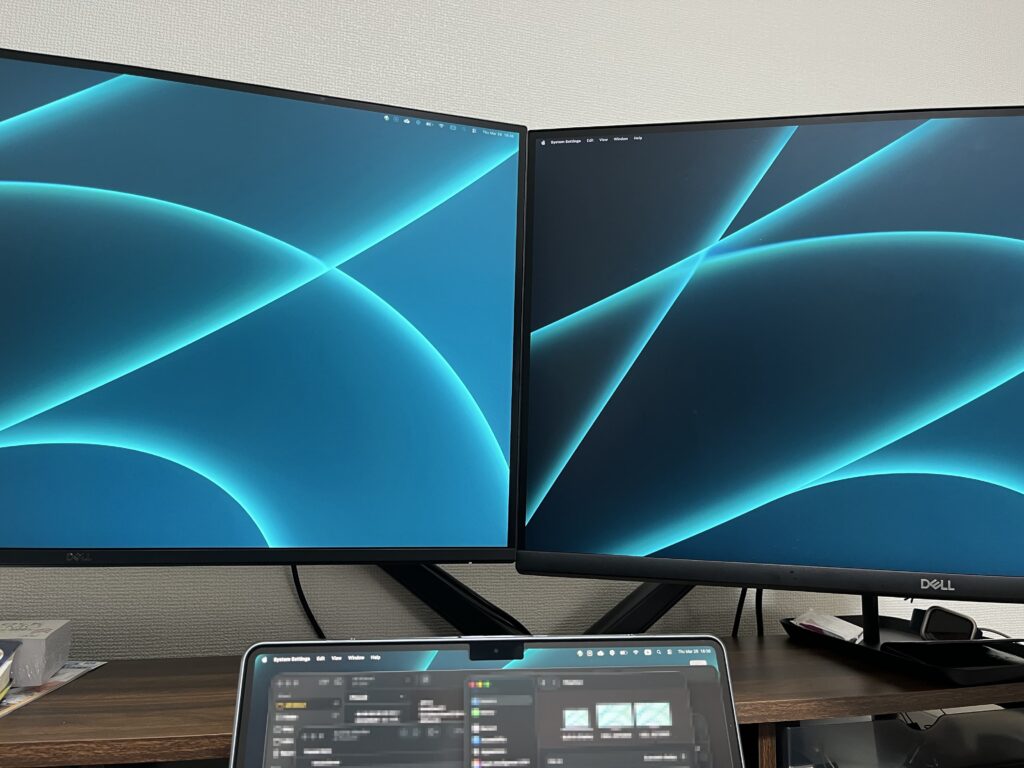
①外部ディスプレイ×2
一番大きかったのは、外部ディスプレイを2枚接続できるようになったことです。
たとえばNotionをサブディスプレイに固定で開いておいて、メインディスプレイでやりたい作業をするといった使い方をしています。
M1だと1つのディスプレイ+本体画面が限界で、非常にストレスフルでした。
ディスプレイなんて多ければ多いほどいいと思っています。ウィンドウをいちいち切り替える回数が劇的に減り、本当に快適になりました。
27インチの4Kだと、文字等が小さく感じたので、価格も控えめなWQHDにしました。
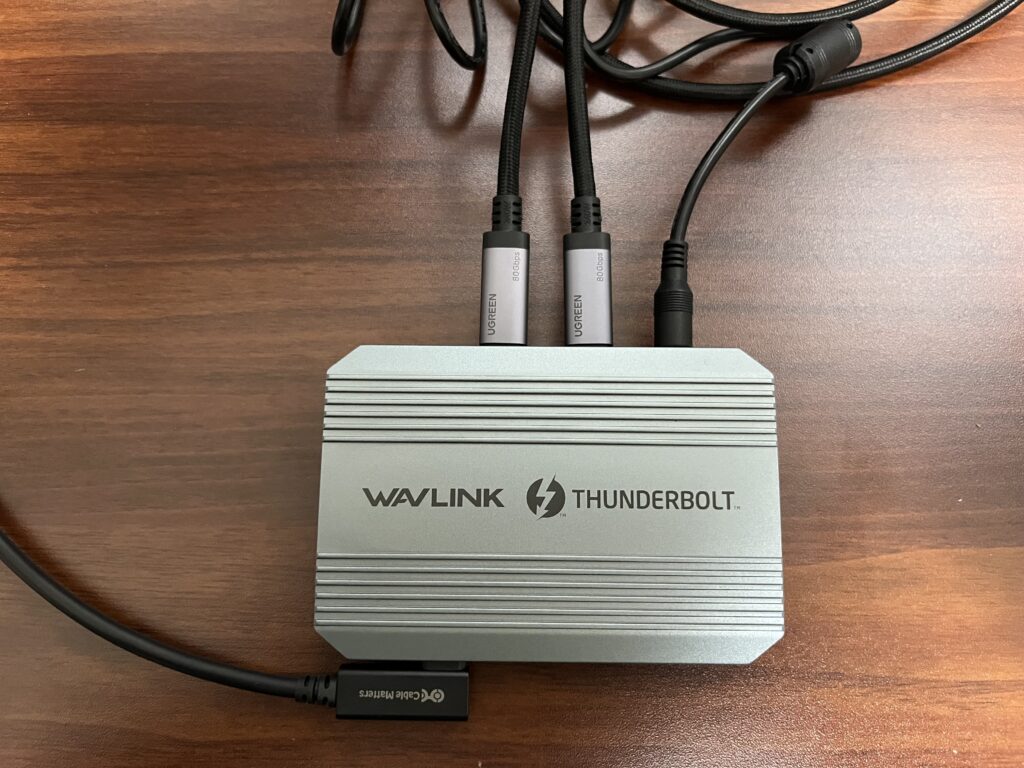
②Thunderbolt 4/5 ハブ
M4/M5 MacBook Airで外部2画面出力を可能にするうえで欠かせなかったのがThunderboltハブです。
似た製品に、よりパフォーマンスの高いドッキングステーションがあります。
ただ僕の場合は映像出力と最低限のポート拡張ができればOKだったので、主にThunderboltポートの数を増やすためだけのものであり、小型で価格も抑えられるThunderboltハブを選びました。
Thunderbolt 5対応も魅力的ではありますが、現時点では価格差に対してオーバースペックかなと判断しました。
Thunderboltハブのおかげで、非常に少ないケーブルだけで、デュアルディスプレイ環境を作り上げることができました。
給電能力もまずは40W以上あればOK、よっぽどの作業でもない限り60Wで十分なので、製品を選ぶ上でそんなに気にしなくていいかと思います。
僕が購入したハブは残念ながら販売終了していました。今選ぶなら、コストパフォーマンスを考えてPlugableのThunderbolt 4ハブを候補にすると思います。
僕が使っているWAVLINKだとドッキングステーションしか見当たらないですね。。現時点ではおすすめしないかな。
③モニターアーム
デスクを広く使うために必須なのがモニターアーム。
当時割安で売られていたこともあり、深く考えずにデュアルモニターアームに飛びついたのですが、これはあまりいい作戦じゃなかったなと。
というのもディスプレイ同士が干渉してレイアウトの自由度が思ったより低く、さらに机の中央に固定する構造のため、左右の机の端の空間をうまく使えず、デッドスペースもできてしまいました。
モニターアーム自体はいい買い物でしたが、これから購入するなら、自由度の高いシングルアームを2本使う構成をおすすめしたいです。
④縦置きスタンド(・外付けのキーボードとマウス)
基本的にはクラムシェルモードで使うことを想定していたので、縦置きスタンドも導入しました。
選んだのは、定番のTwelve South「BookArc」。ビジュ至上主義。
クラムシェルモードでは外付けのキーボードとマウスも必須ですが、これらはこれまでのものをそのまま使い続けています。
⑤本体ケースカバー・画面保護フィルム・キーボードカバー
以前のMacではキーボードカバーくらいしか付けておらず、本体には細かな傷が増え、キーボードの皮脂が画面に付着してしまうこともよくありました。
今回は長くきれいに使いたかったこともあり、本体ケースや画面保護フィルムも合わせて導入しています。
クラムシェルモード中心なら必須ではないかもしれませんが、傷を気にせず使える安心感がありますし、セールスバリューを落としにくい。
気持ちよく気兼ねなく使い続けられるという意味で、買ってよかったアクセサリーだと思っています。
旧MacBook Proはヤフオクで手放した
新しいMacBook Airを購入したあと、これまで使っていたM1 MacBook Proはヤフオクで手放しました。
Appleの下取りも検討しましたが、査定額があまり高くないことや、場合によっては理由が分からないまま減額されるケースもあると知り、今回は自分で売ることにしました。
実はヤフオクを使うのは今回が初めてでしたが、思っていたよりスムーズに取引できました。
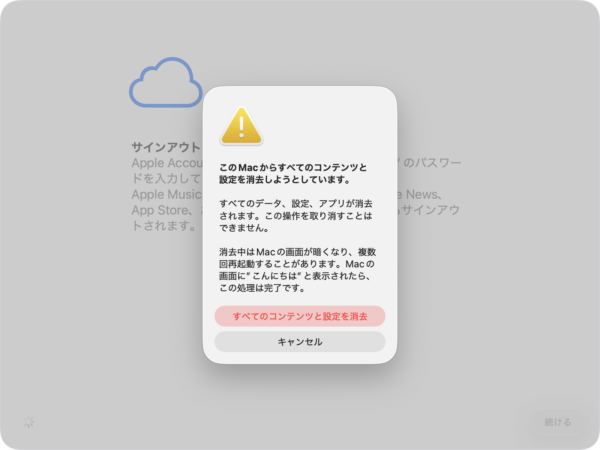
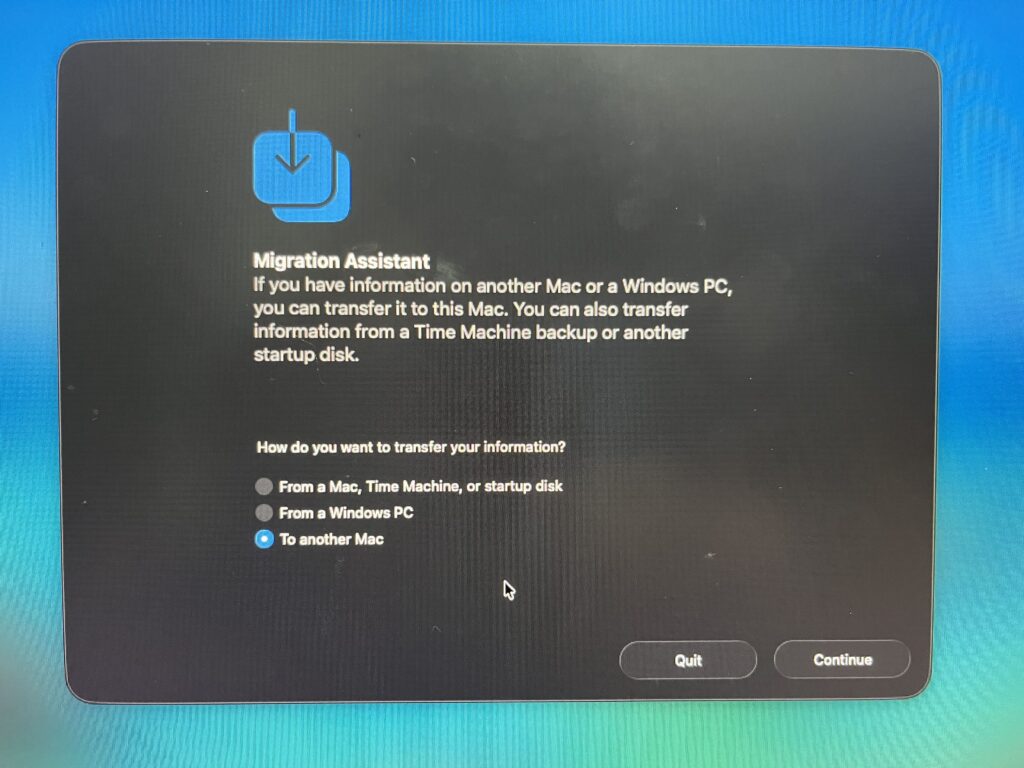
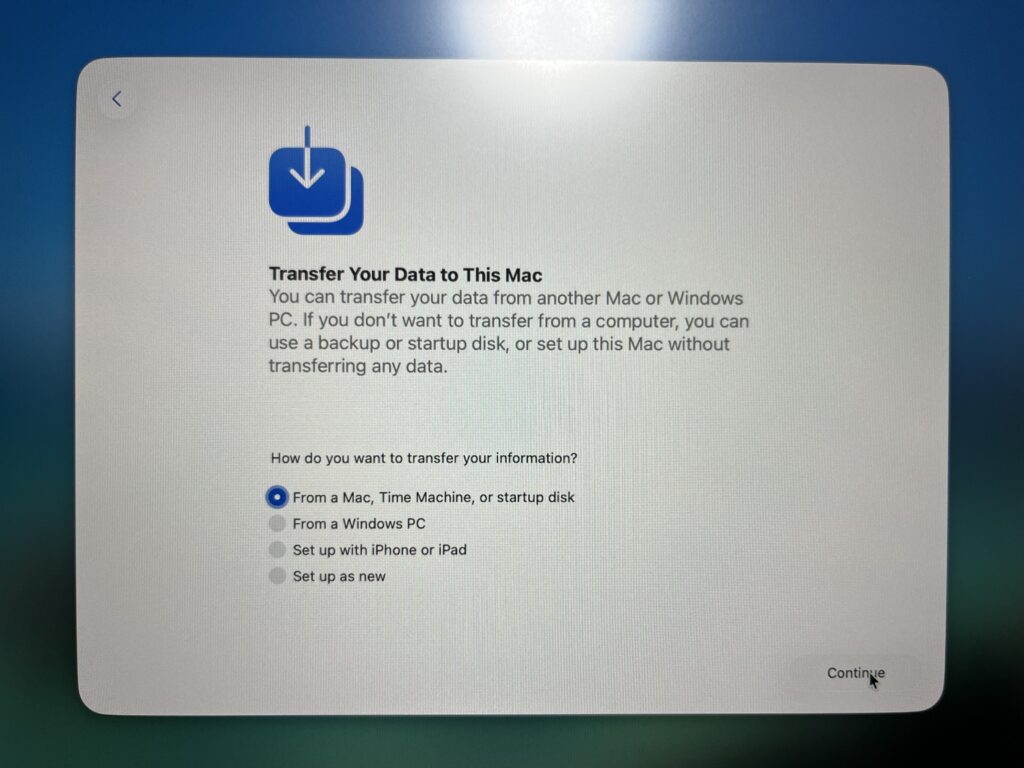
まずはAppleのユーザガイドを参考にしながら、移行アシスタントを使って新しいMacへデータを移行。
その後、「すべてのコンテンツと設定を消去」を実行し、旧Macを工場出荷時の状態へ初期化しました。
↓参考にさせていただいた


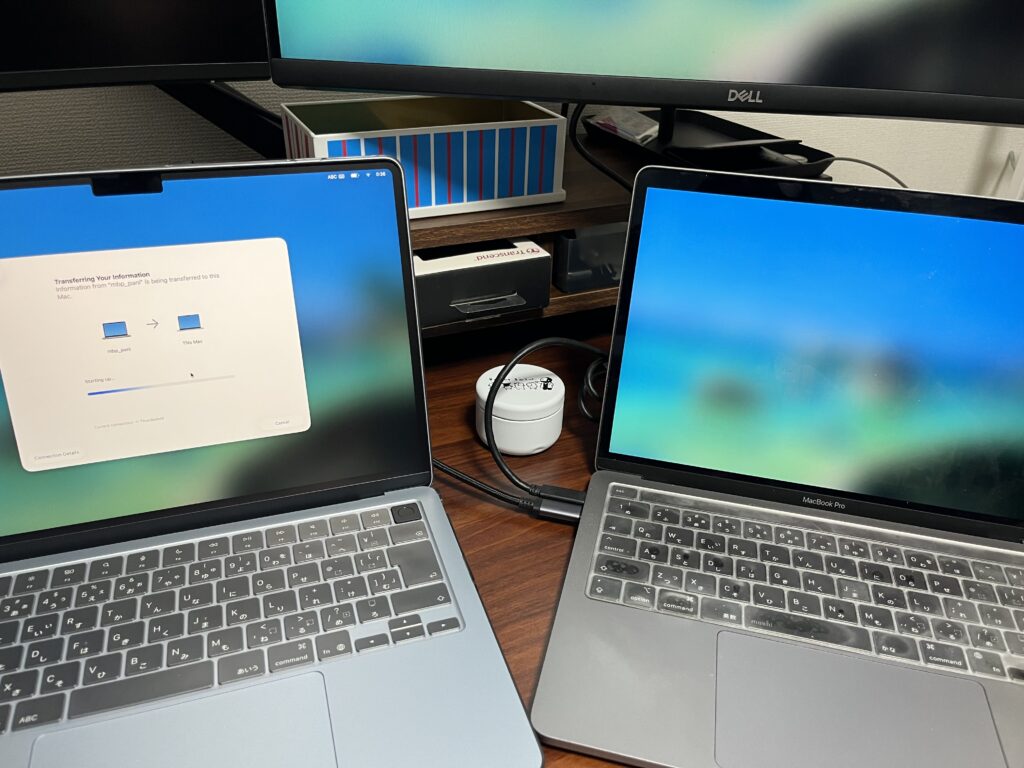
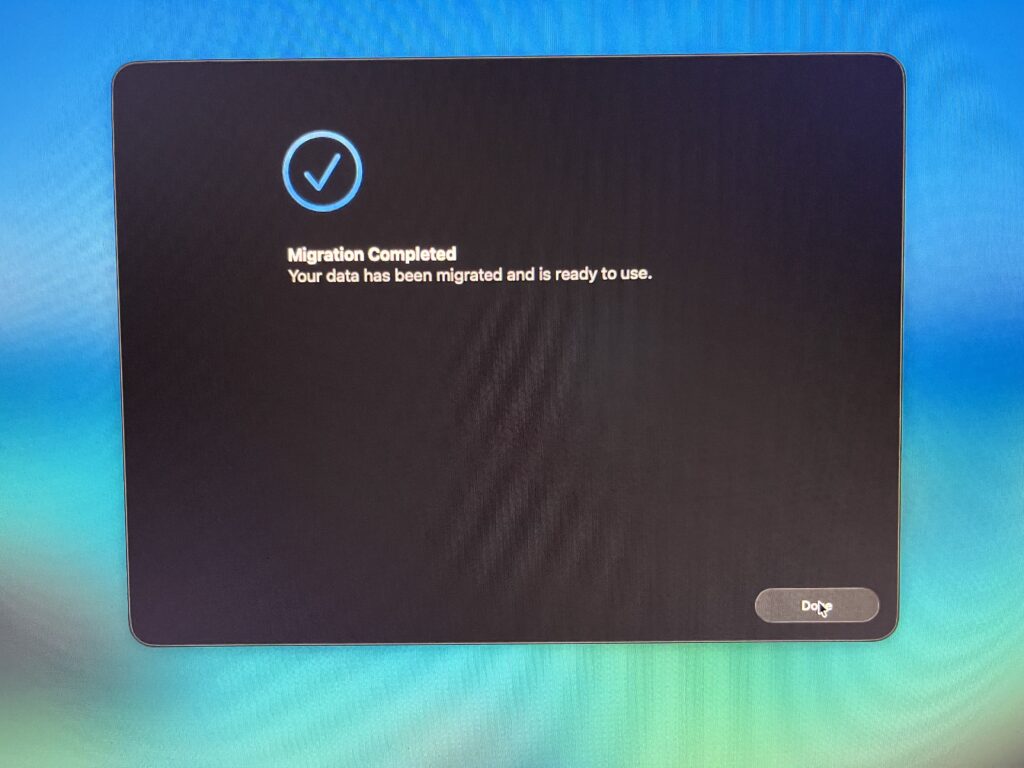
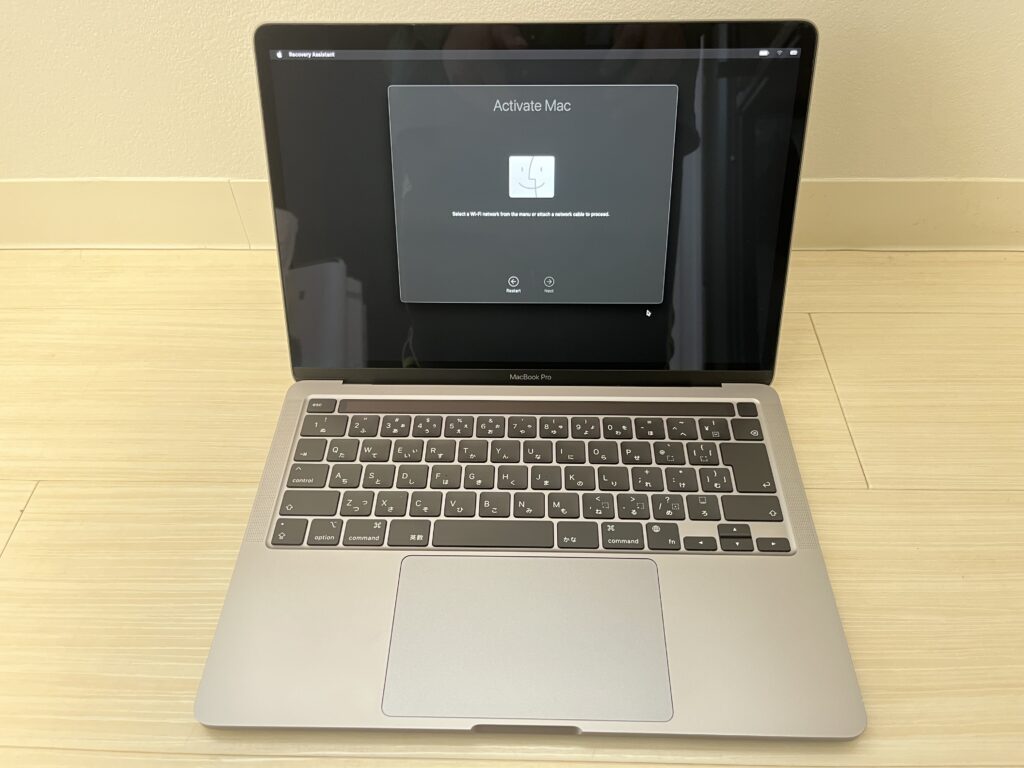
あとは、これまでお世話になったMacをできるだけきれいな状態で送り出したいと思い、画面やキーボード、本体を丁寧に拭き上げました。
できるだけ状態が伝わるように、傷がある部分も含めて写真を撮り、スペックや傷の情報を正確に記載して出品。
売れるかドキドキでしたが、Appleの下取り査定では最大40,000円だったのに対し、57,000円という納得できる価格で落札していただきました。
購入時から保管していた外箱に戻して発送。箱や付属品を残しておいたおかげで梱包もしやすく、最後まで気持ちよく送り出せたと思います。
単に古いMacを処分したというより、次に使ってくれる人へバトンタッチできたという感覚でした。
購入から売却までを含めて、最後まで気持ちよく使い切れたことで、今回の買い替えにはとても満足しています。
まとめ:最高のMacとは、「何も気にならない」Macだった
この記事では、M5 MacBook Airを購入した理由から、選んだ構成、3か月使って感じたこと、デスク環境、そして旧Macの手放し方まで紹介しました。
正直なところ、性能が何倍になったとか、ベンチマークがどれだけ伸びたとかを実感できる場面は、僕にはほとんどありませんでした。
それでも、Macを使う上での小さな心配事がなくなり、やりたい作業だけに集中できるようになったことが、このMacを買って一番よかったと感じているポイントです。
今振り返っても、M5 MacBook Airは性能と価格のバランスが非常に優れた、完成された中間択だと思っています。
もしMacBookの購入を検討しているなら、自信を持っておすすめできる一台です。
では。